Automatisch versus zelf genereren
Zodra Dagontvangstenboek geïnstalleerd is, wordt de lopende maand elke nacht automatisch gegenereerd en bijgewerkt. Je hoeft daar zelf niets voor te doen: open Rapporten en je ziet de meest recente cijfers, tot en met gisteren.
Wil je een rapport voor een oudere maand, tot 6 maanden terug? Dat genereer je zelf: ga naar Rapporten in de app, kies de gewenste maand uit het overzicht, en klik op Genereer rapport.
Grotere winkels met veel orders kunnen een iets langere verwerkingstijd nodig hebben. Dat is normaal.
Een rapport bekijken
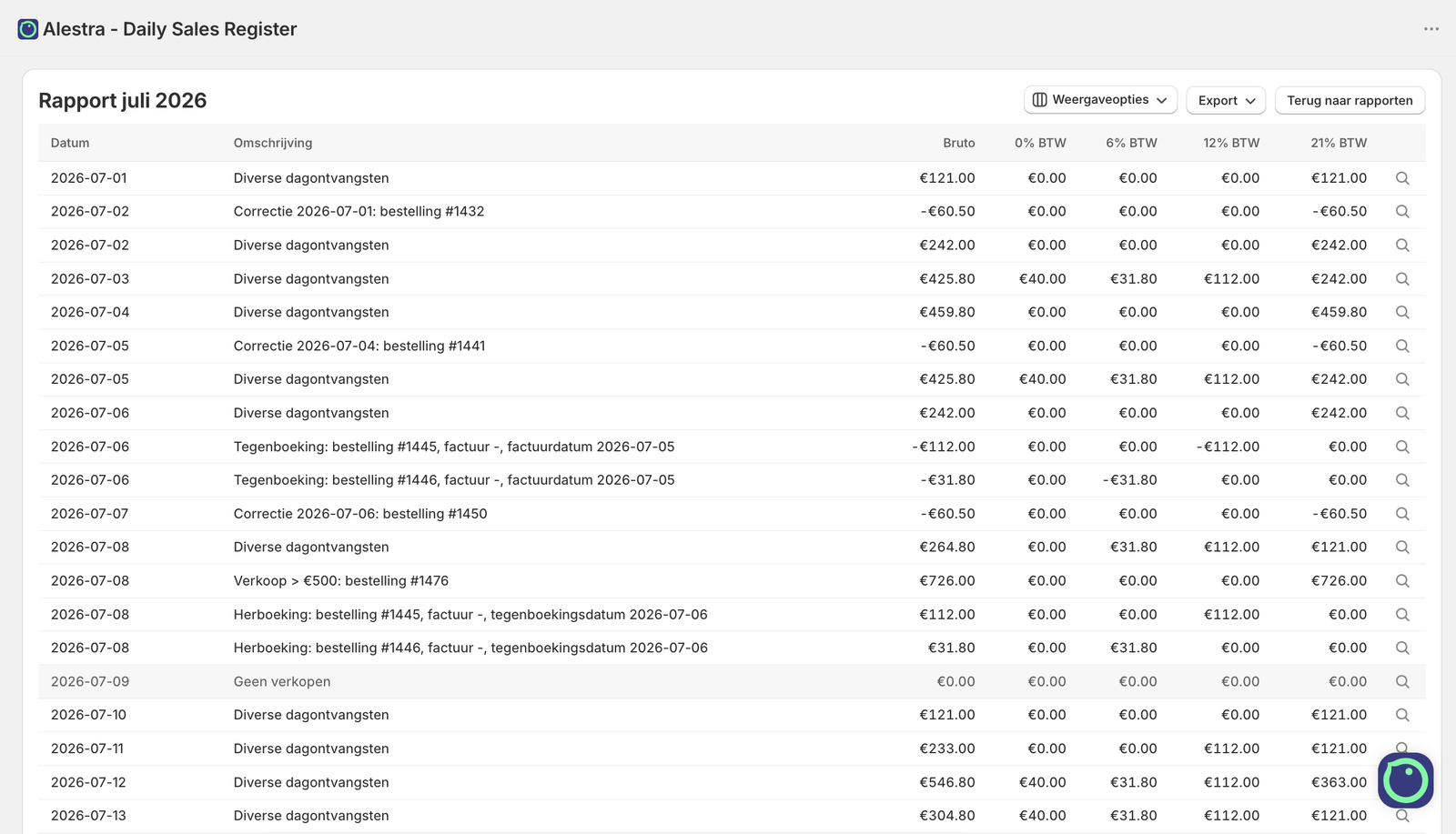
In het rapportdetail zie je per dag: brutobedrag, nettobedrag en btw per tarief, producten van meer dan €500 per stuk op een eigen lijn met hun naam (€250 voor dagen vóór 2026), en indien van toepassing een aparte weergave voor verzendkosten.
Exporteren
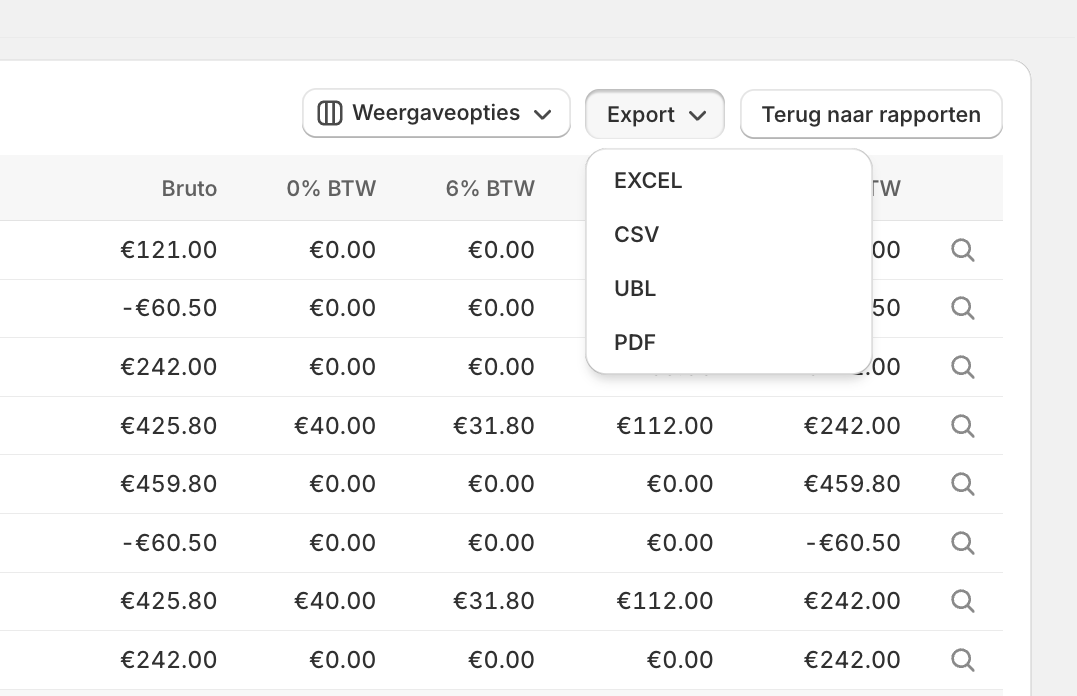
Vanuit het rapportdetail kan je meteen exporteren:
| Formaat | Waarvoor gebruik je dit? |
|---|---|
| CSV | Ruwe data, makkelijk in een spreadsheet te openen. |
| Excel | Klaar-voor-gebruik overzicht, handig om te delen met je boekhouder. |
| Nette, afdrukbare versie van je rapport. | |
| UBL | Gestructureerde boekhoudkundige export, bedoeld voor import in boekhoudpakketten zoals Clearfacts. |
UBL-export is pas beschikbaar wanneer je bedrijfsgegevens (leveranciersidentiteit) volledig zijn ingevuld in je instellingen. Ontbreekt er iets, dan zie je dat duidelijk aangegeven.
Wil je deze export elke maand automatisch laten versturen? Zie Automatisch naar je boekhouder.
UBL-export naar Clearfacts, stap voor stap
De UBL-export is een gestructureerd XML-bestand, opgebouwd zodat het werkt met Clearfacts. Voor import in Clearfacts werkt dit prima; voor andere pakketten is compatibiliteit niet gegarandeerd. Werk je met een ander boekhoudpakket, neem dan gerust contact met ons op.
- Vul je bedrijfsgegevens in. Ga naar Instellingen en vul je volledige bedrijfsgegevens in: naam, adres en ondernemingsnummer. Dat is je leveranciersidentiteit op de export, en die is verplicht. Zie Instellingen.
- Open het rapport. Ga naar Rapporten en open de gewenste maand.
- Exporteer als UBL. Kies in het exportmenu voor UBL. Is die optie grijs, controleer dan of je bedrijfsgegevens volledig zijn.
- Importeer in Clearfacts. Volg de importstappen van Clearfacts zelf om het gedownloade bestand te verwerken.
Wil je verzendkosten en waardebonnen in je UBL- en PDF-export apart van de goederen boeken, met eigen grootboekrekeningen? Dat stel je ook in via Instellingen.
Waarom klopt een eerder rapport later niet meer met wat ik nu zie?
Dat klopt gewoon, en is bewust zo. Een al afgesloten dag wordt nooit stilzwijgend herschreven. Is er later nieuwe informatie, bijvoorbeeld een terugbetaling die pas later verwerkt raakt, dan verschijnt dat als een aparte correctie, zichtbaar gekoppeld aan de oorspronkelijke dag. Zo blijft je boekhouding controleerbaar. Meer uitleg: Correcties en onaanpasbaarheid.
Deze handleiding is informatief en vervangt geen boekhoudkundig of fiscaal advies.