Taal en voorkeuren
Kies de weergavetaal van de app: automatisch (volgt je Shopify-taalinstelling), Nederlands, Frans, Duits of Engels. Diezelfde taal bepaalt ook in welke taal je exports (UBL, PDF) worden opgesteld.
Facturen uitsluiten
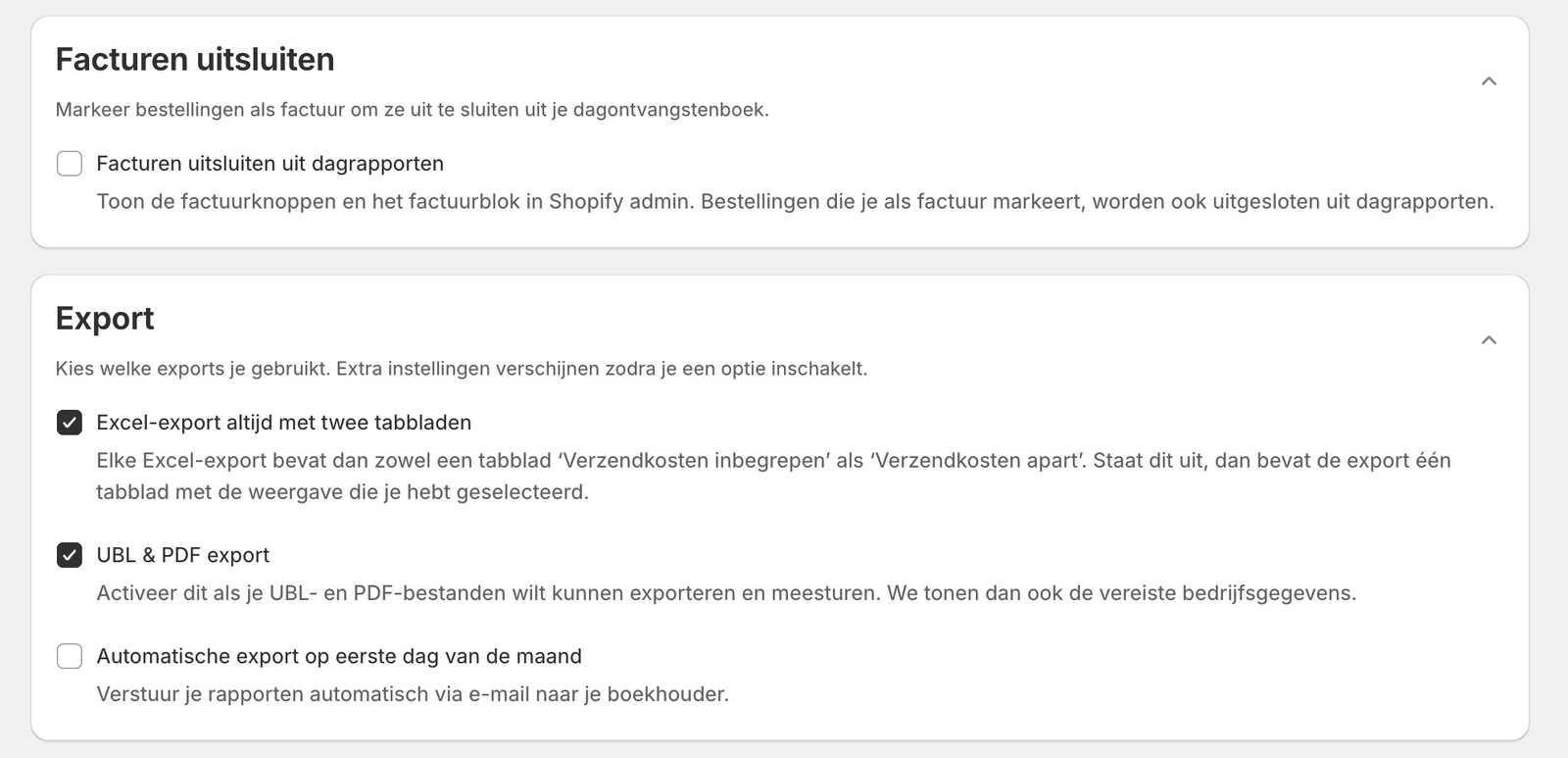
Deze optie staat standaard uit. Zet je hem aan, dan verschijnen de factuurknoppen in Shopify admin en kan je bestellingen uitsluiten als factuur, zodat ze niet dubbel in je dagontvangsten terechtkomen. Zie Facturen uitsluiten per bestelling voor hoe dat in zijn werk gaat.
Excel-export met twee tabbladen
Zet je "Excel-export altijd met twee tabbladen" aan, dan bevat elke Excel-export automatisch een tabblad Verzendkosten inbegrepen en een tabblad Verzendkosten apart. Staat de optie uit, dan krijg je één tabblad met de weergave die je bij het exporteren zelf kiest.
UBL- en PDF-export
Schakel deze optie in om UBL- en PDF-bestanden te kunnen exporteren en meesturen in automatische e-mails. Vul daarna je bedrijfsgegevens in: bedrijfsnaam, btw-nummer met landcode (bv. BE0123456749), straat, postcode, stad en landcode. Deze gegevens komen in de hoofding van je UBL- en PDF-bestanden en zijn verplicht. Zolang ze niet volledig zijn, blijven zowel UBL als PDF uitgeschakeld in je exportopties, met de reden zichtbaar als tooltip.
Verzendkosten apart boeken
Wil je verzendkosten apart van de goederen tonen in UBL en PDF, per btw-tarief? Zet dan "Verzendkosten apart in UBL en PDF" aan. Je btw-subtotalen per tarief blijven ongewijzigd, enkel de indeling verandert, zodat je boekhouder de verzending apart kan boeken.
Zodra je deze splitsing aanzet, verschijnt het blok Grootboekrekeningen (UBL) met twee rekeningnummers: Grootboekrekening verzendkosten (standaard 700200) en Grootboekrekening waardebonnen 0% (standaard 493100). Bespreek met je boekhouder welke grootboekrekeningen hier ingevuld moeten worden. Laat je een rekeningnummer leeg, dan wordt er geen aparte rekening meegegeven voor die lijn. Meer over hoe verzendkosten in je rapport verschijnen: Btw-tarieven in je rapport.
Export en automatisering
Wil je maandelijks automatisch je rapport naar je boekhouder laten sturen?
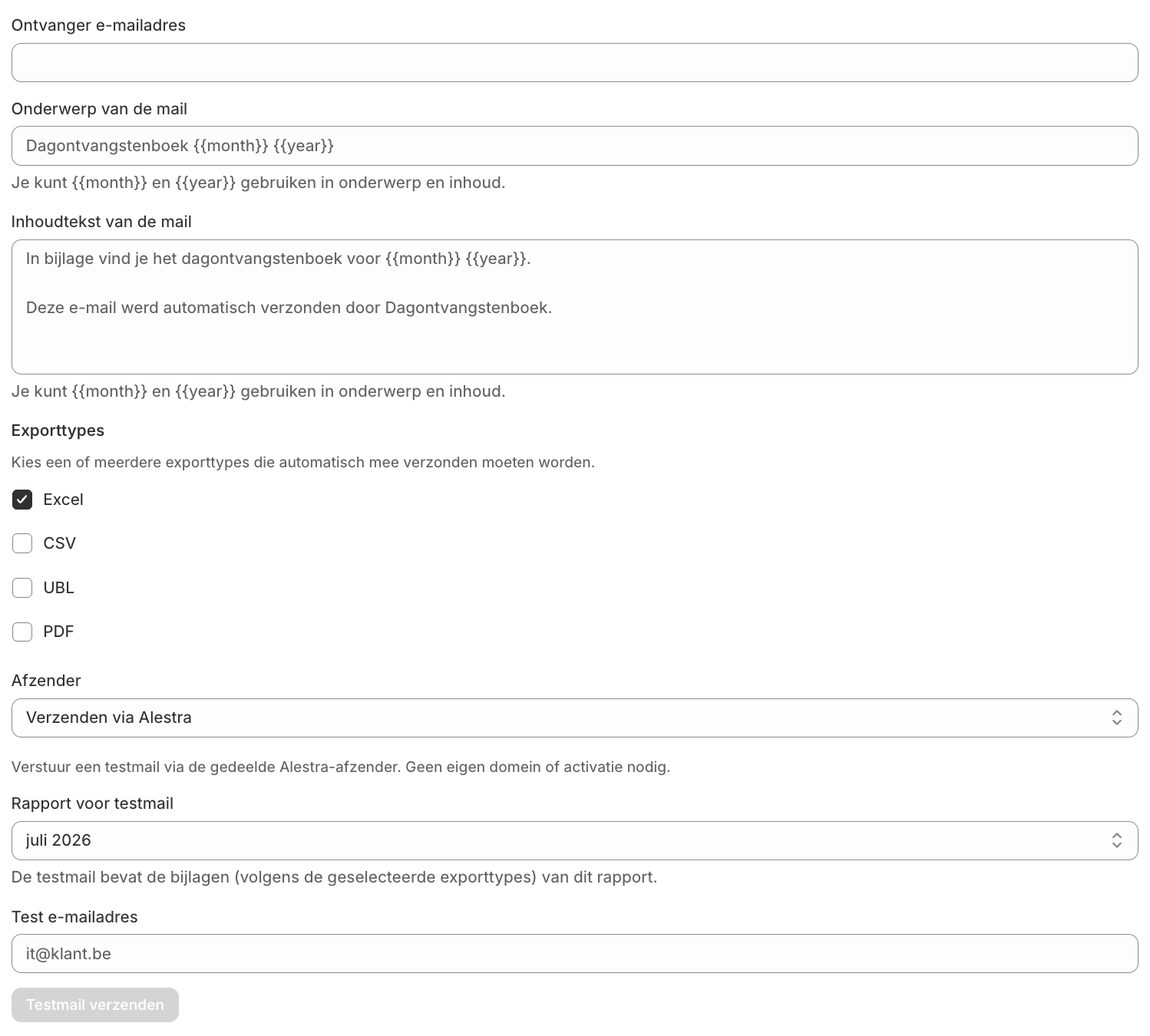
- Schakel de optie voor "Automatische export en verzending op de eerste dag van de maand" in.
- Vul het e-mailadres van de ontvanger(s) in, bijvoorbeeld het adres van je boekhouder, en eventueel cc- en bcc-adressen.
- Geef de automatische mail een onderwerp en een inhoud. Je kan
{{month}}en{{year}}gebruiken als tekstvariabelen. - Kies je afzender: verzenden via Alestra (meteen klaar, geen verdere configuratie nodig), of verzenden met je eigen domein (bv. boekhouding@jebedrijf.be), wat een extra activatiestap vereist.
- Kies welke exporttypes je automatisch wil meesturen: PDF, CSV, Excel of UBL. PDF en UBL zijn beide enkel beschikbaar wanneer UBL- en PDF-export aanstaat en je bedrijfsgegevens volledig zijn.
- Verstuur een testmail om de werking van je configuratie na te kijken. Dat kan altijd via de gedeelde Alestra-afzender, ook zonder eigen domein of activatie.
- Bewaar je instellingen.
Automatische rapporten worden verstuurd op de eerste dag van elke maand, voor de afgelopen maand.
Verzenden vanaf je eigen domein
Kies je voor je eigen domein, dan doorloop je een kort activatietraject: domein verifiëren via DNS-records die jij of je IT-partner toevoegt, afzenderadres activeren zodra het domein geverifieerd is, en een testmail versturen na activatie om alles te controleren.
Je vult domeinnaam, gebruikersnaam, ontvangers en de rest van de configuratie in één keer in en slaat pas op het einde op. Wijzig je nadien de domeinnaam, dan moet je opnieuw door de volledige verificatie. Wijzig je enkel de gebruikersnaam (het deel voor de @), dan blijft je domeinverificatie geldig en moet enkel het afzenderadres opnieuw geactiveerd worden.
Gebruik je al e-mail op dit domein? Laat de DNS-wijzigingen door je IT-partner of mailbeheerder uitvoeren. Een verkeerde SPF- of DKIM-instelling kan de aflevering van je bestaande mailboxen verstoren.
Je ziet steeds duidelijk in welke fase je zit: Nog niet opgeslagen → Opgeslagen, nog niet actief → Activatie bezig → Actief.
Abonnement
Bovenaan Instellingen zie je je huidige plan, met een knop Plan wijzigen die je naar de Shopify-plankeuzepagina brengt. Welke functies beschikbaar zijn, hangt af van je plan:
- Gratis: tot 50 bestellingen per maand.
- Basis: inclusief meldingen bij afwijkingen (reconciliatie) en het uitsluiten van facturen.
- Pro: inclusief UBL- en PDF-export en automatische boekhoudermail.
- Business: toegang tot alle functies, waaronder btw-inzichten en onbeperkt volume.