1. Voorwaarden vooraf
Je Shopify-winkel moet als shop currency EUR hebben. Werkt je winkel in een andere munt, dan kan de app momenteel geen rapporten genereren. Je hebt daarnaast beheerderstoegang tot je Shopify-winkel nodig om de app te installeren.
2. Installeer de app
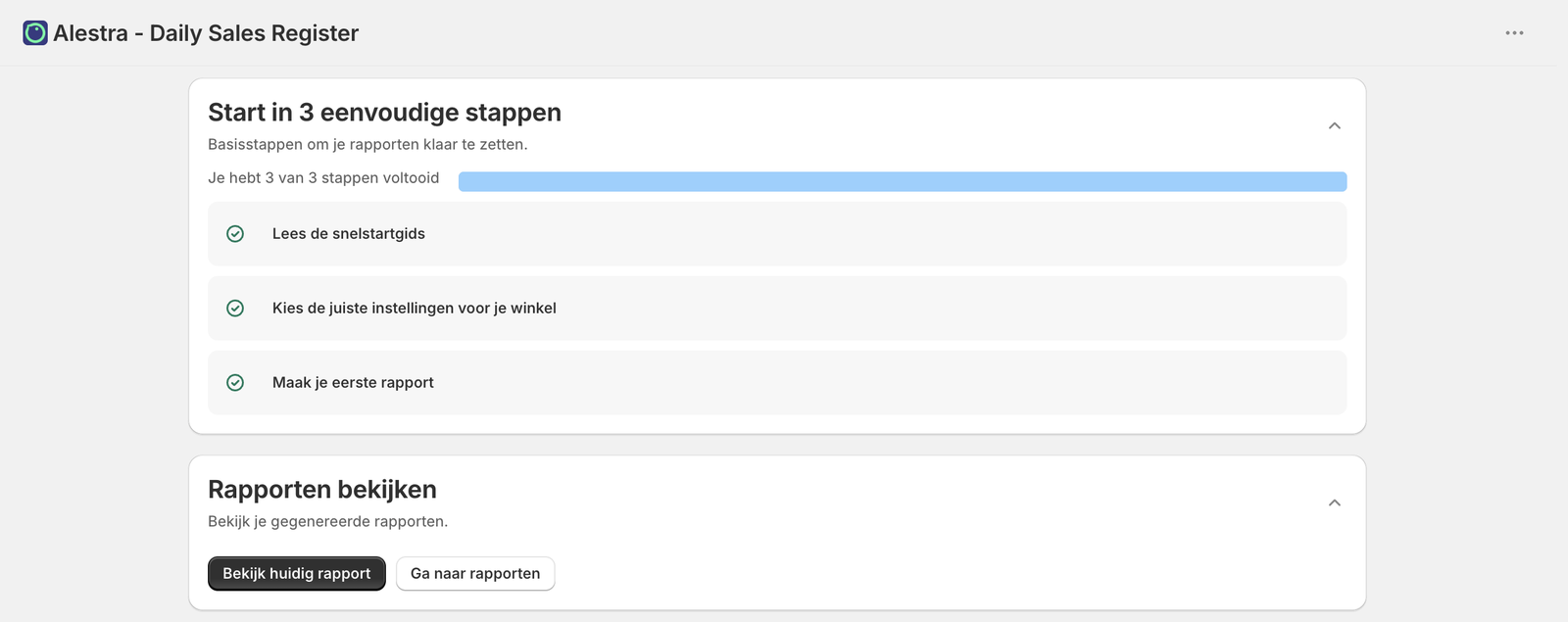
Alestra Receipts is beschikbaar via de Shopify App Store en na installatie kom je in de app terecht met een korte onboarding.
3. Je eerste rapport
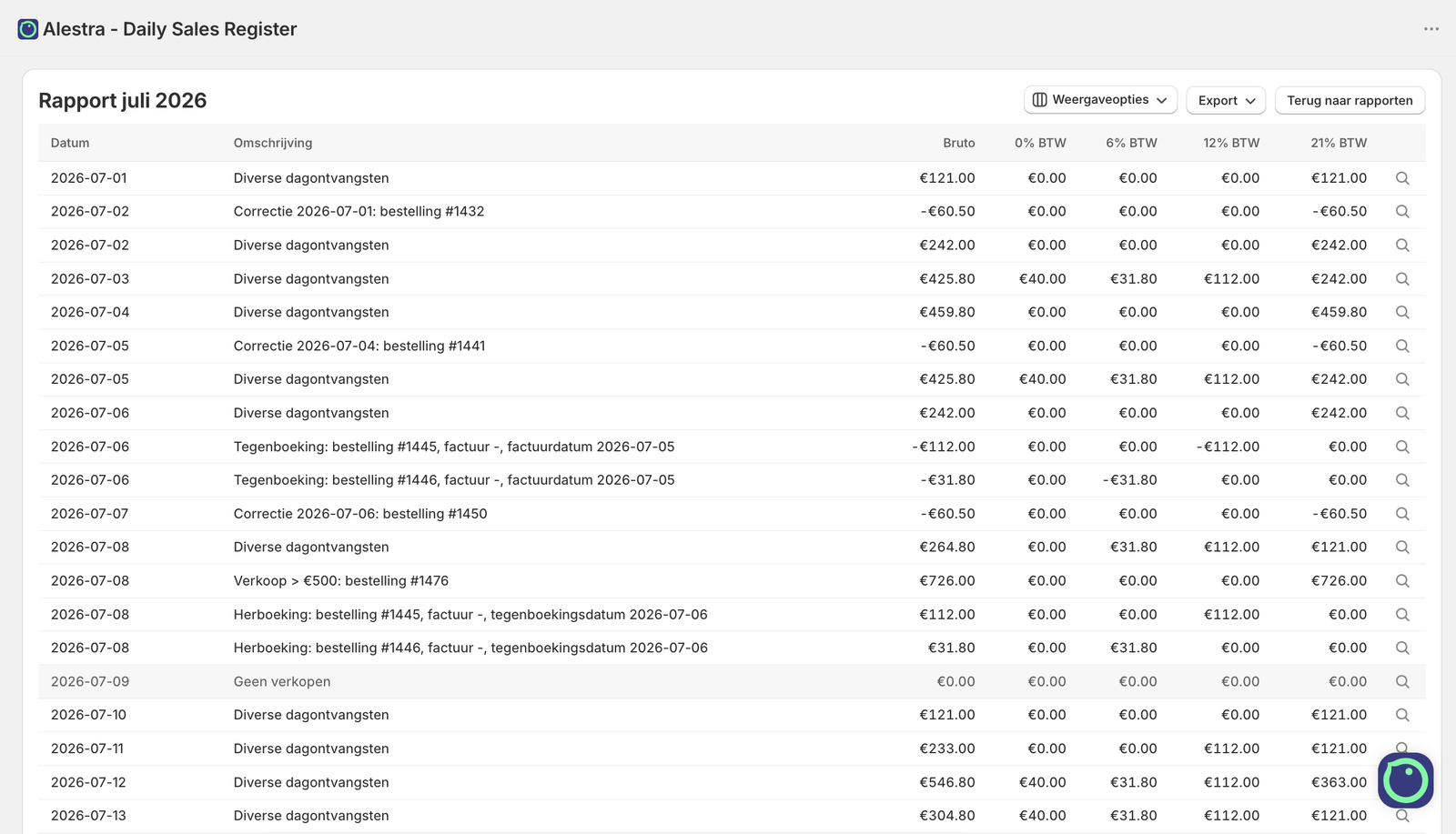
Zodra de app geïnstalleerd is, hoef je zelf niets te doen: de lopende maand wordt elke nacht automatisch gegenereerd en bijgewerkt. Open gewoon Reports en je ziet de meest recente cijfers, tot en met gisteren.
Wil je ook een rapport voor een oudere maand, tot 6 maanden terug? Dat kan je zelf genereren: ga naar Reports in de app, kies de gewenste maand uit het overzicht, klik op Genereren, en zodra het rapport klaar is kan je het openen en de details bekijken.
Rapporten worden opgebouwd per Belgische kalenderdag (tijdzone Europe/Brussels), ongeacht waar je je op dat moment bevindt.
4. De belangrijkste spelregels, kort uitgelegd
Boekingsdag is betaaldag, niet besteldag. Een order geplaatst op 30 januari maar pas betaald op 2 februari, telt mee voor 2 februari.
Een afgesloten dag wordt niet zomaar herschreven. Komt er later nieuwe informatie bij, bijvoorbeeld een late terugbetaling, dan zie je dat als een aparte, zichtbare correctie. Niet als een stille aanpassing van het verleden.
Enkel EUR. De app werkt uitsluitend voor winkels met EUR als shop currency.
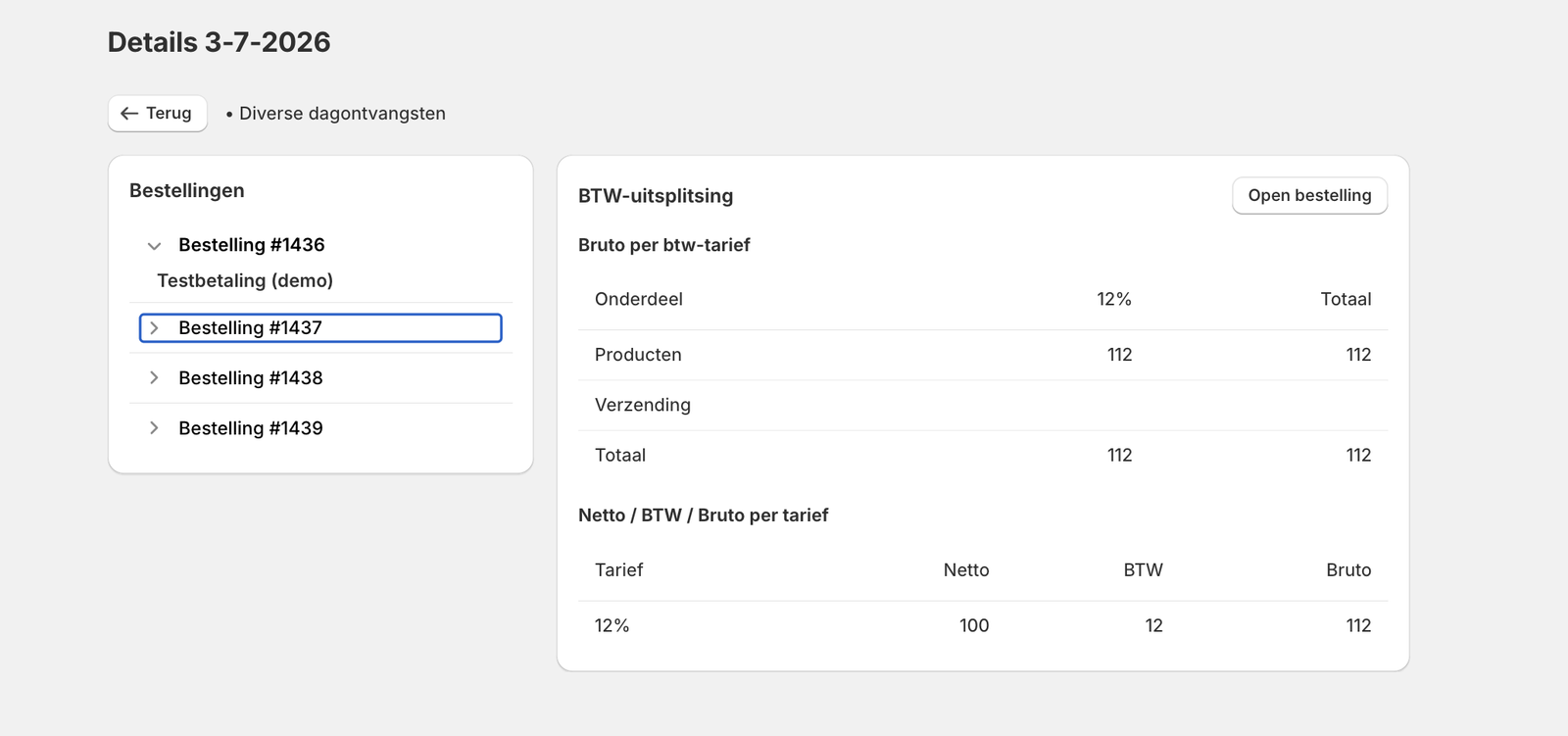
Dure producten krijgen een eigen lijn. Kost een product meer dan €500 per stuk (incl. btw; vóór 2026 €250), dan staat het op een eigen lijn met de naam van het product. De rest van die bestelling en de verzending blijven in de dagtotalen. Dit is puur voor extra traceerbaarheid, er komt geen aparte boeking bij.
5. Rapporten exporteren
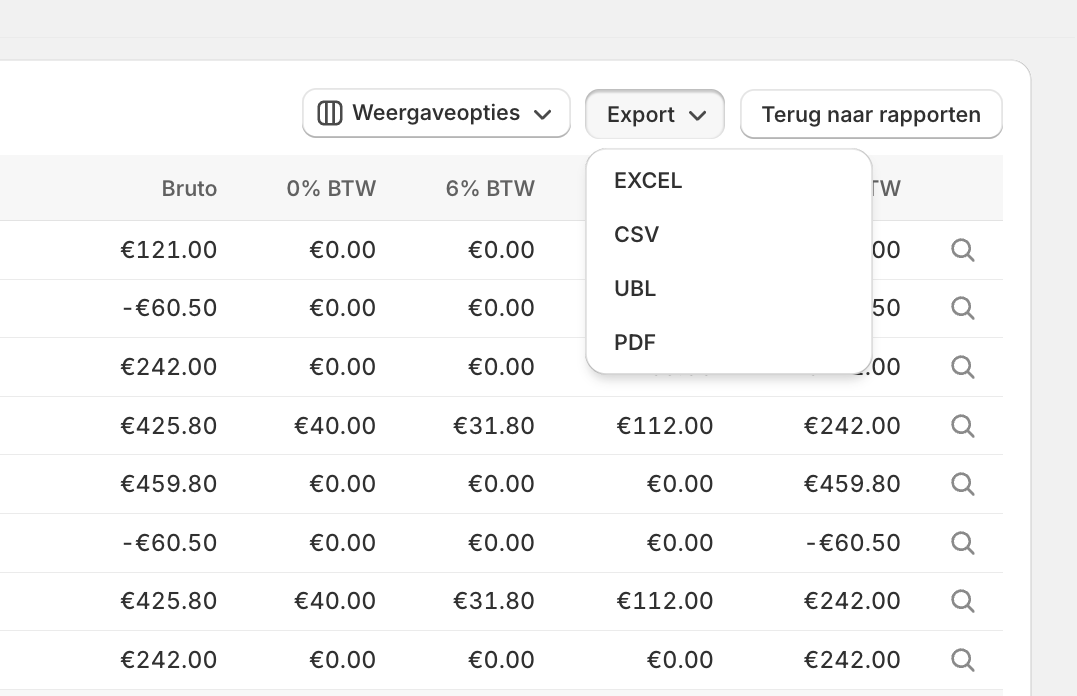
Vanuit een rapportdetail kan je exporteren naar CSV, Excel, PDF of UBL. Meer daarover lees je op de productpagina.
6. Instellingen verkennen
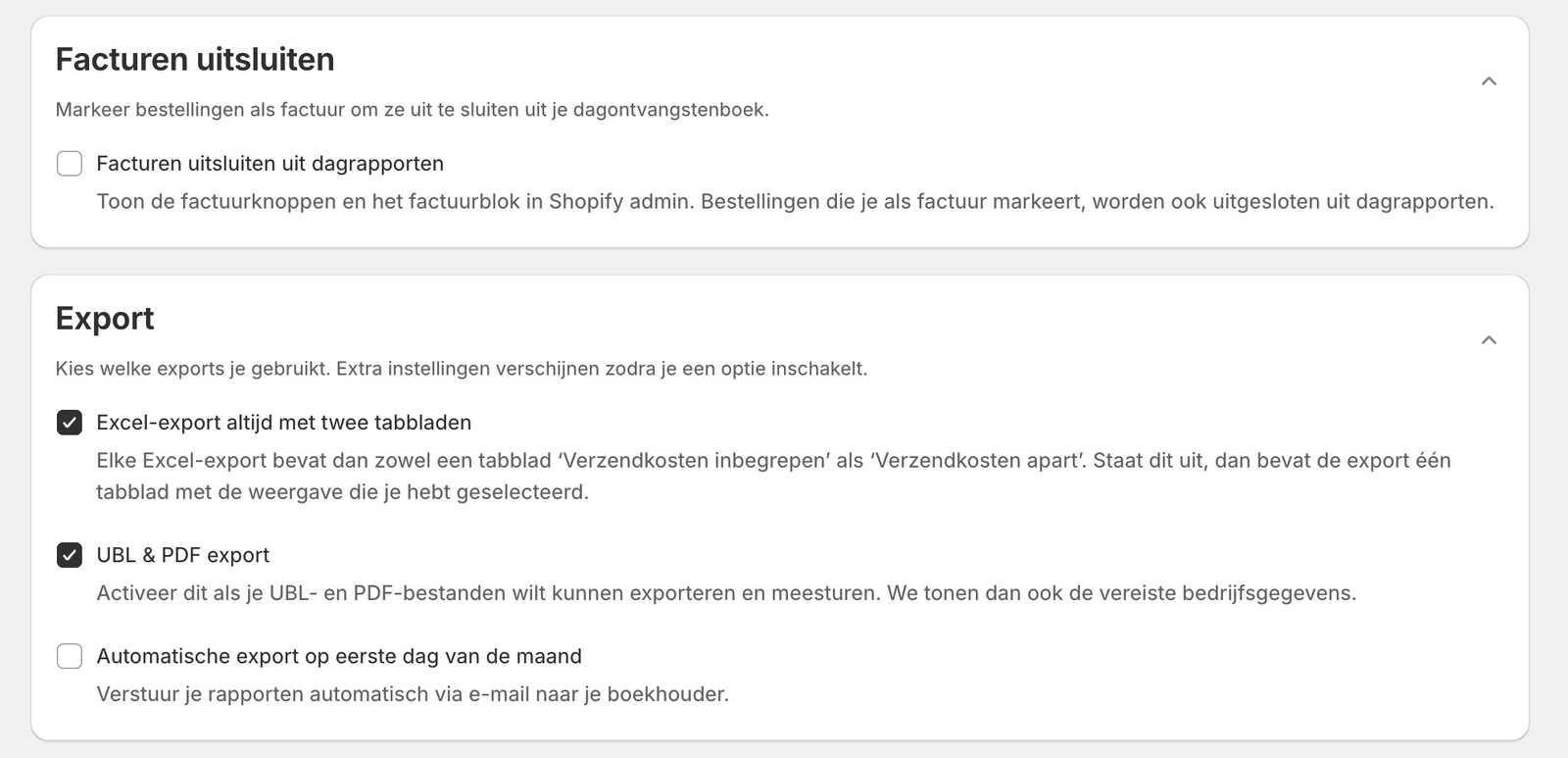
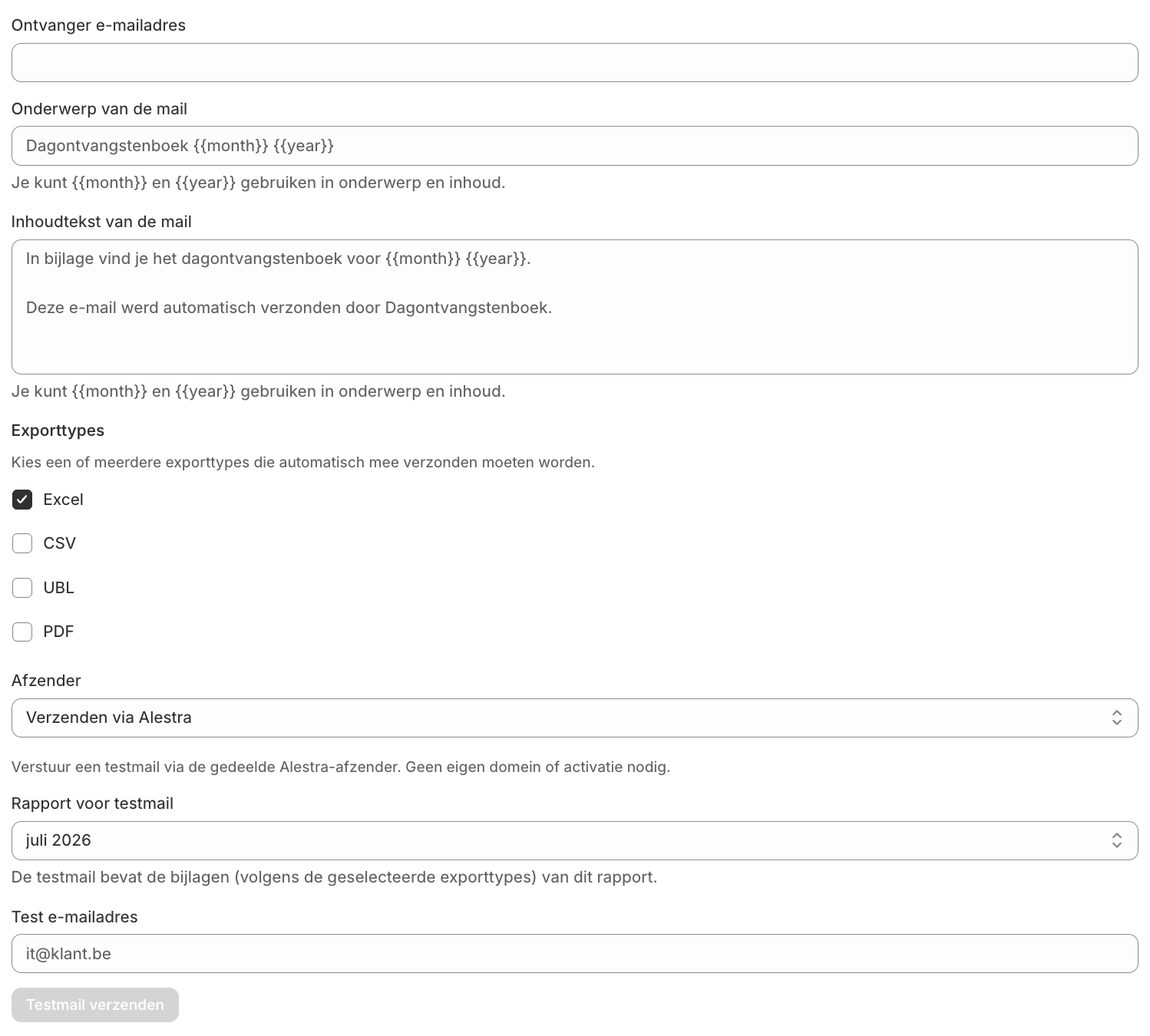
In Settings kan je onder meer je taalvoorkeur kiezen, facturen uitsluiten inschakelen (zodat bestellingen die je als factuur uitsluit automatisch uit je dagontvangstenboek gehouden of tegengeboekt worden) en automatische maandelijkse rapportmails instellen, zodat je rapport uit zichzelf bij je boekhouder belandt.
Kom je er niet uit? Geen probleem, neem gerust contact met ons op, ook voor kleine vragen.
Deze handleiding is informatief en vervangt geen boekhoudkundig of fiscaal advies. Raadpleeg je boekhouder voor de toepassing in je concrete situatie.