Wat is de UBL-export precies?
Het is een gestructureerd XML-bestand, opgebouwd zodat het werkt met Clearfacts. Voor import in Clearfacts werkt dit prima; voor andere pakketten is compatibiliteit niet gegarandeerd. Neem gerust contact met ons op indien u met een ander boekhoudpakket werkt.
Stap 1: Bedrijfsgegevens invullen
Ga naar Instellingen en vul uw volledige bedrijfsgegevens in (naam, adres, ondernemingsnummer). Dit is uw leveranciersidentiteit op de export, en is verplicht. Zolang deze gegevens niet volledig zijn, blijft de UBL-optie geblokkeerd. Zie ook Instellingen.
Stap 2: Rapport openen
Ga naar Rapporten, open de gewenste maand.
Stap 3: Exporteren als UBL
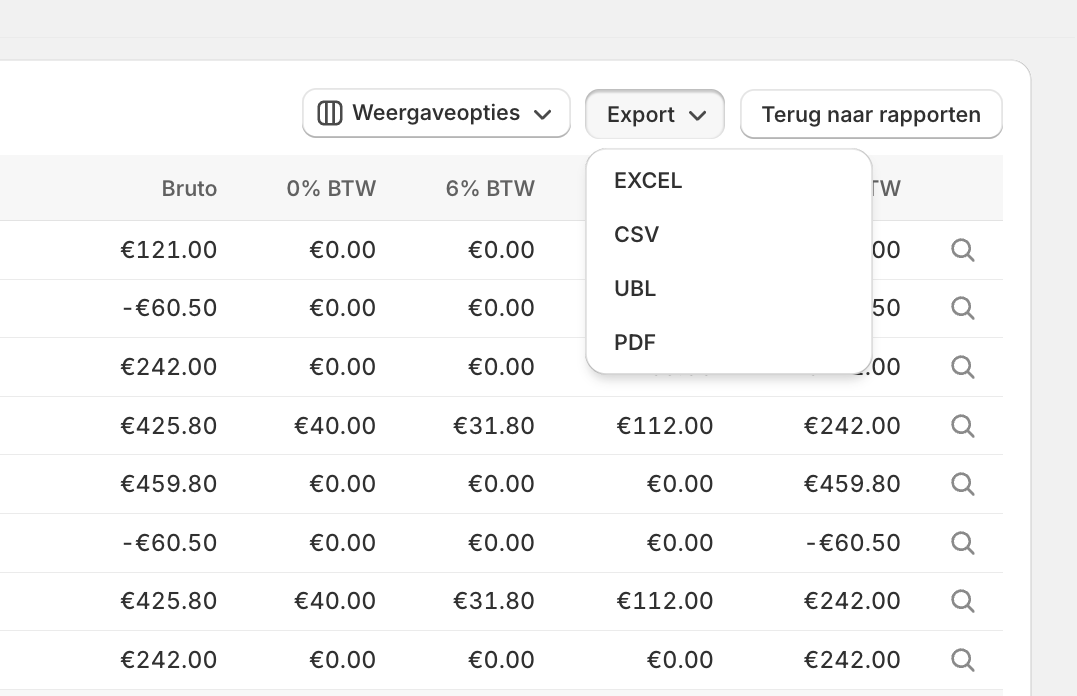
Kies in het exportmenu voor UBL. Is de optie grijs, controleer dan of uw bedrijfsgegevens volledig zijn (stap 1).
Stap 4: Importeren in Clearfacts
Volg de importstappen van Clearfacts zelf om het gedownloade bestand te verwerken.
Deze handleiding is informatief en vervangt geen boekhoudkundig advies.